
1.1 浏览器设置
教务系统只兼容使用Chrome内核(版本50以上) 和IE9及以上内核 的浏览器,推荐使用新版chrome浏览器或新版360极速浏览器。
1.2 登录主页面
进入教务系统:http://jwxt.niit.edu.cn 选择“教职工、学生登录入口”,输入本人职工号、密码,点击“登录”登录。如图1-2-1、图1-2-2所示。
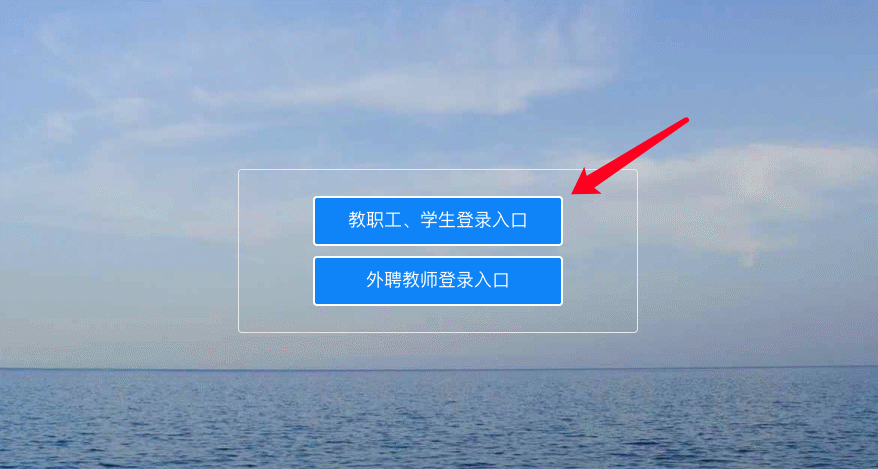
图1-2-1

图1-2-2
1.3 系统主页面
登录之后,系统主页面如图1-3-1所示,在左侧菜单栏选择“师生服务”,右侧弹出应用菜单后,点击“我的教学任务”,进入应用;或者通过页面最上方的搜索框,检索“我的教学任务”,查询出来应用后,点击并进入。

图1-3-1
或者在个人版教务系统中点击“信息查询”,找到教学任务。如图1-3-2所示。
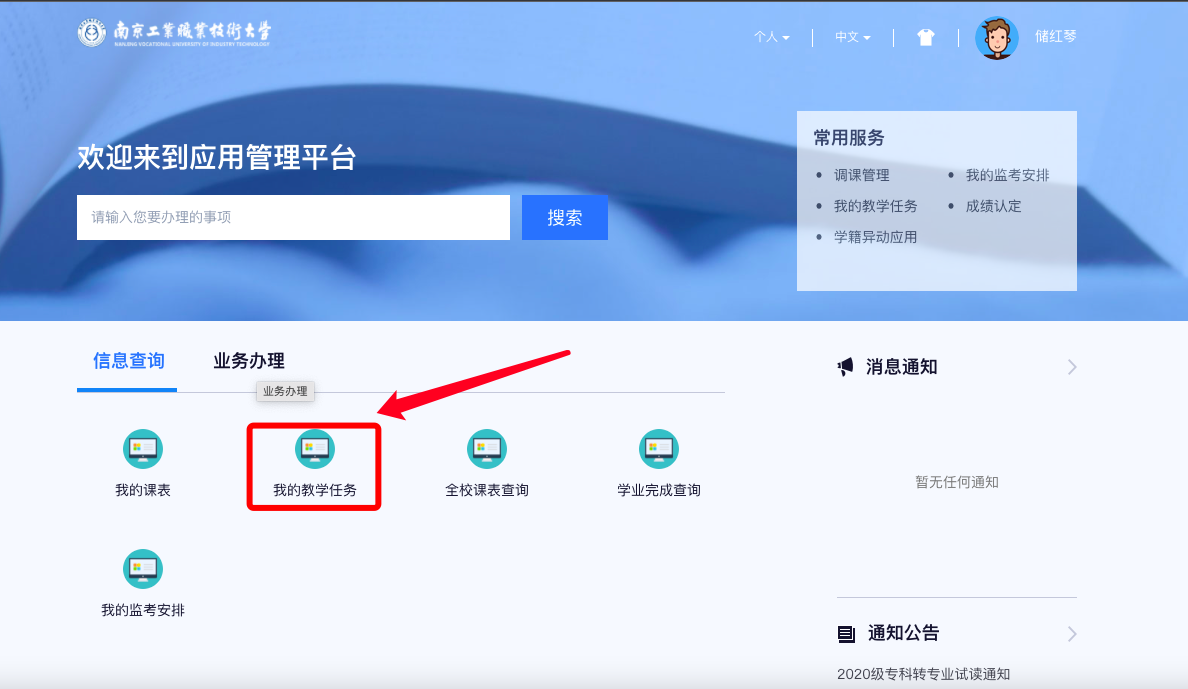
图1-3-2
2 系统的使用
2.1进入教学检查登记表填表页面
进入我的教学任务后,点击“教学检查登记表”,进入教学检查登记表填写页面。如图2-1-1所示位置。
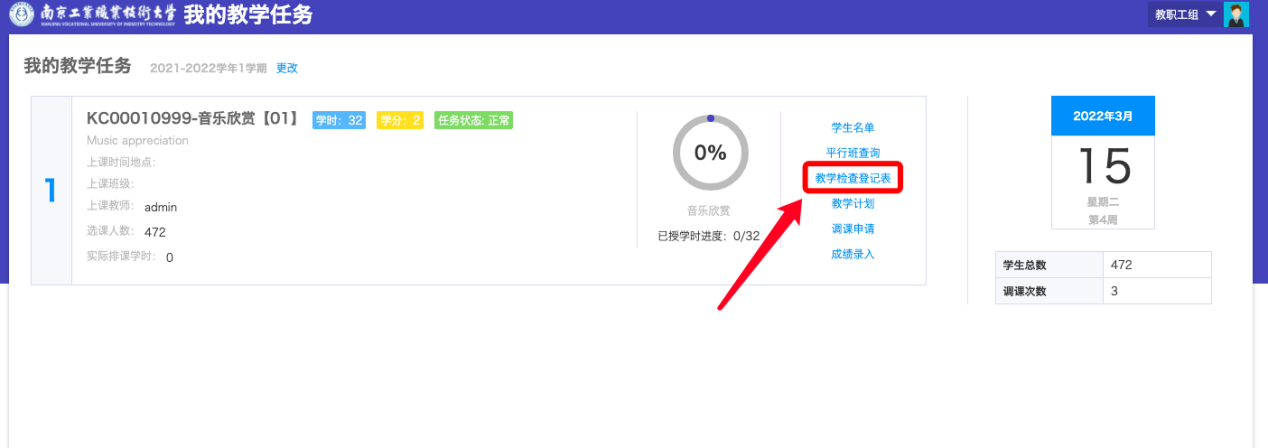
图2-1-1
2.2教学检查登记表填写要求
如图2-2-1,进入教学检查登记表后,进行填写。填写要求如下:
所有需要编辑的内容,均被置为灰色底,其中红色边框为必填内容。当前鼠标选择行系统自动变为蓝色底。请点击灰色区域进入编辑。
教研室:必填内容,填写教研室名称,文本进行编辑;
职称:必填内容,使用下拉选择框进行选择;
教学准备周数:必填内容,请按照实际准备周数填写整数且大于0小于20;
教案类型:必填内容,按照单选内容进行单选选择;
课程拟定标准:必填内容,按照单选内容进行选择;
拟定作业布置量:必填内容,请按照实际准备内容手动编辑文本,围绕每周布置作业次数,每次作业题量进行填写;
教材:必填内容,教材信息已通过系统数据自动填写。若无教材,请填写“无”,若有遗漏,请将其他信息补充完成。使用文本进行编辑,不可超过300字;
建议与意见:必填内容,请使用文本进行编辑,不可超过300字;
备注:必填内容,请使用文本进行编辑,不可超过300字。
填写完成后,点击页面左上方的“数据校验” ,校验成功后。再点击“提交”
 即可。也可直接点击“提交”。
点击提交后。若右侧显示 ,则表示提交成功。随后关闭页面即可。若显示其他内容,如图2-2-2所示,根据提示内容。进行完善。
另:此表可重复填写,重复填写提交后自动覆盖前一次填写内容。
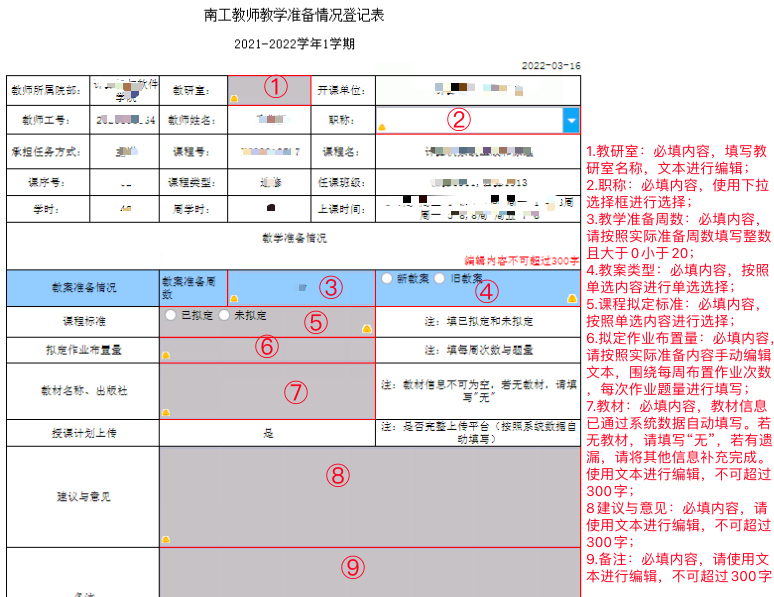
图2-2-1

图2-2-2